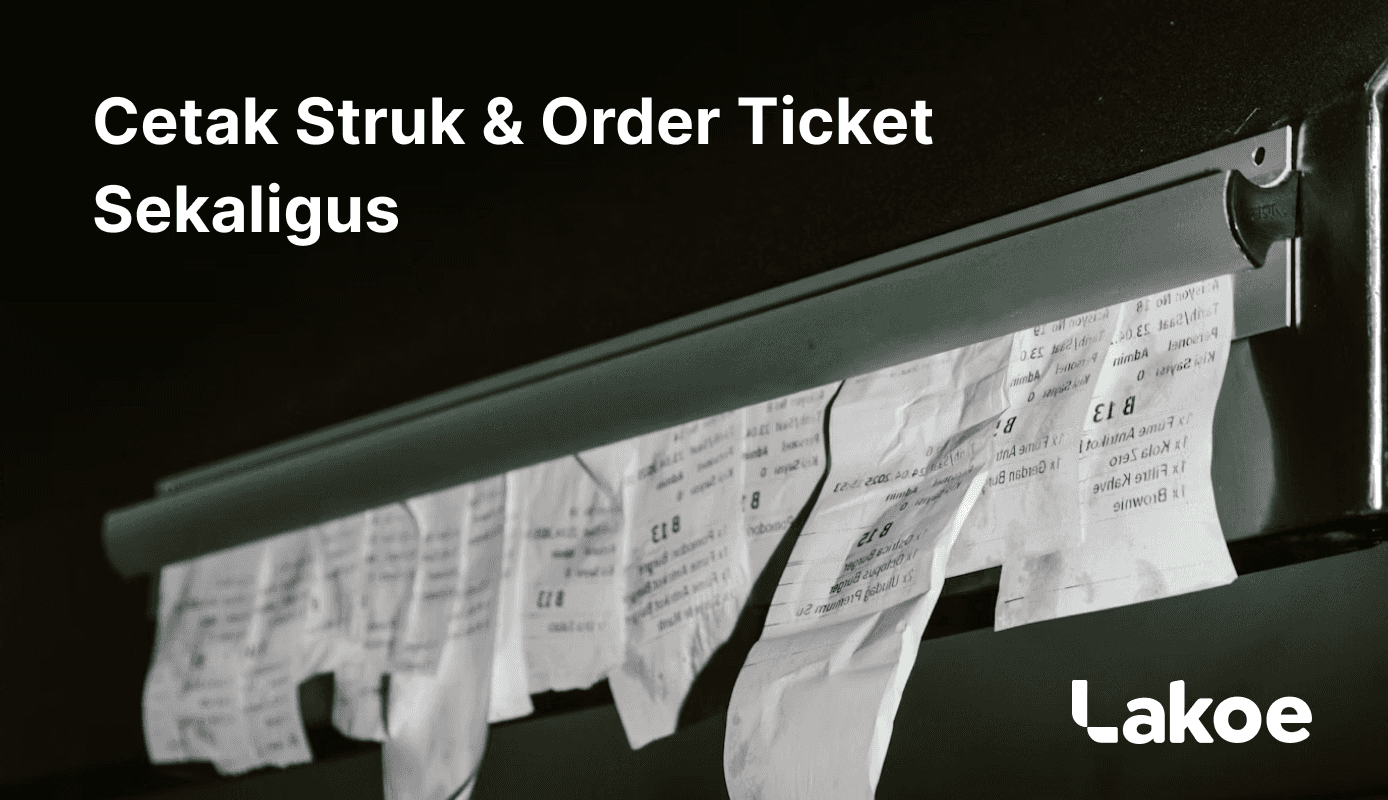
Dengan fitur Multi-Print, kamu bisa menghubungkan lebih dari satu printer sekaligus — misalnya satu printer di kasir untuk struk, dan satu lagi di dapur atau bar untuk tiket order. Setiap printer punya perannya masing-masing, sehingga pesanan langsung dicetak ke tempat yang tepat secara otomatis.
Sebelum Mulai
Pastikan kamu sudah punya:
Minimal 1 printer Bluetooth thermal (58mm atau 80mm)
Aplikasi Lakoe Kasir versi 3.0.18 atau lebih baru
Bluetooth aktif di perangkat
Langkah 1 — Aktifkan Tiket Order
Tiket order adalah cetak an yang dikirim ke dapur atau bar saat ada pesanan masuk. Fitur ini perlu diaktifkan lebih dulu agar station pada produk bisa muncul.
Buka menu Pengaturan
Pilih Print & Struk (Bill)
Tap Pengaturan di bagian atas
Di bagian TIKET ORDER (DAPUR/BAR), aktifkan toggle Tiket Order
Kalau kamu hanya butuh printer kasir untuk struk saja (tanpa dapur/bar), langkah ini bisa dilewati.
Langkah 2 — Atur Station pada Setiap Produk
Station menentukan tiket order sebuah produk akan dicetak ke printer mana. Misalnya, Nasi Goreng → Dapur, Es Kopi → Bar.
Buka menu Produk
Pilih produk yang ingin diatur, lalu tap Edit
Scroll ke bawah, cari field Station
Pilih station yang sesuai:
Dapur — untuk makanan yang diproses di dapur
Bar — untuk minuman yang diproses di bar
Simpan produk
Ulangi untuk semua produk yang perlu dicetak tiketnya
Field Station hanya muncul jika Tiket Order sudah diaktifkan di Langkah 1.
Langkah 3 — Daftarkan & Atur Printer
Sekarang hubungkan printer ke aplikasi dan tentukan peran masing-masing.
Buka Print & Struk (Bill) dari menu Pengaturan
Aplikasi akan otomatis mencari printer Bluetooth di sekitarmu
Tap nama printer di bagian PRINTER TERSEDIA untuk mendaftarkan
Setelah terdaftar, printer akan muncul di bagian PRINTER TERDAFTAR
Tap dropdown Station pada printer tersebut, pilih perannya:
Kasir — mencetak struk transaksi untuk pelanggan
Dapur — menerima tiket order produk ber-station Dapur
Bar — menerima tiket order produk ber-station Bar
Ulangi untuk setiap printer yang ingin ditambahkan
Satu printer bisa memegang lebih dari satu peran. Misalnya kalau kamu hanya punya 2 printer, satu bisa sekaligus jadi Kasir + Dapur.
Langkah 4 (Opsional) — Atur Ukuran Kertas
Pastikan ukuran kertas sesuai dengan printer yang digunakan agar hasil cetak tidak terpotong.
Di halaman PRINTER TERDAFTAR, tap dropdown Kertas pada printer
Pilih 58mm atau 80mm sesuai roll kertas yang terpasang
Default-nya adalah 58mm
Untuk memastikan hasilnya benar, tap tombol Tes Print di sebelah kanan nama printer. Struk tes akan mencetak informasi perangkat, peran, dan ukuran kertas.
Alur Saat Transaksi
Setelah semua setup selesai, ini yang terjadi otomatis setiap kali transaksi berhasil:
Printer | Yang Dicetak |
|---|---|
Kasir | Struk transaksi lengkap untuk pelanggan |
Dapur | Tiket order berisi item-item ber-station Dapur |
Bar | Tiket order berisi item-item ber-station Bar |
Kalau ada produk yang tidak punya station, produk tersebut tidak akan masuk ke tiket order dapur/bar — hanya muncul di struk kasir.
Tips
Printer tidak muncul saat scan? Pastikan printer dalam keadaan menyala dan Bluetooth aktif. Coba tap Refresh.
Tiket tidak tercetak ke dapur? Cek apakah produk sudah diatur station-nya dan printer Dapur sudah di-assign.
Hasil cetak terpotong? Sesuaikan ukuran kertas di dropdown Kertas dengan roll yang terpasang di printer.
Printer offline tidak ditampilkan di list — ini by design. Printer yang mati tidak akan muncul, scan ulang setelah printer dinyalakan.